Til film og streaming

Den med Google TV
1.999 kr.
AV-Cables · Strong MIRA1 Google TV Projektor
Full HD, Google TV og højttaler er bygget ind. Butikken oplyser et billede på op til 120 tommer.
Se den hos AV-Cables AnnonceForsideGuidesSmart projektor med Google TV
Streaming uden ekstra boks
En smart projektor har streaming bygget ind. Du tænder den og åbner din tjeneste, som på et smart-tv.
Fire projektorer med Google TV eller Android TV
Se de fire projektorerKort fortalt
Til film og streaming
1.999 kr.
AV-Cables · Strong MIRA1 Google TV Projektor
Full HD, Google TV og højttaler er bygget ind. Butikken oplyser et billede på op til 120 tommer.
Se den hos AV-Cables AnnonceTil streaming uden ekstra boks

12.990 kr.
Komplett · Anker Nebula Cosmos 4K SE Dolby Vision Projector med Google TV
4K UHD og 1.800 ANSI-lumen fra laser og LED. Google TV og to højttalere på 15 watt er bygget ind.
Se den hos Komplett AnnonceTil stuen uden ekstra boks

5.879 kr.
avXperten · Epson Lifestudio Pop EF-62N Projektor
4K Pro UHD og 700 lumen. Google TV er bygget ind, så streamingtjenesterne ligger i projektoren.
Se den hos avXperten AnnonceTil film og serier fra Google TV
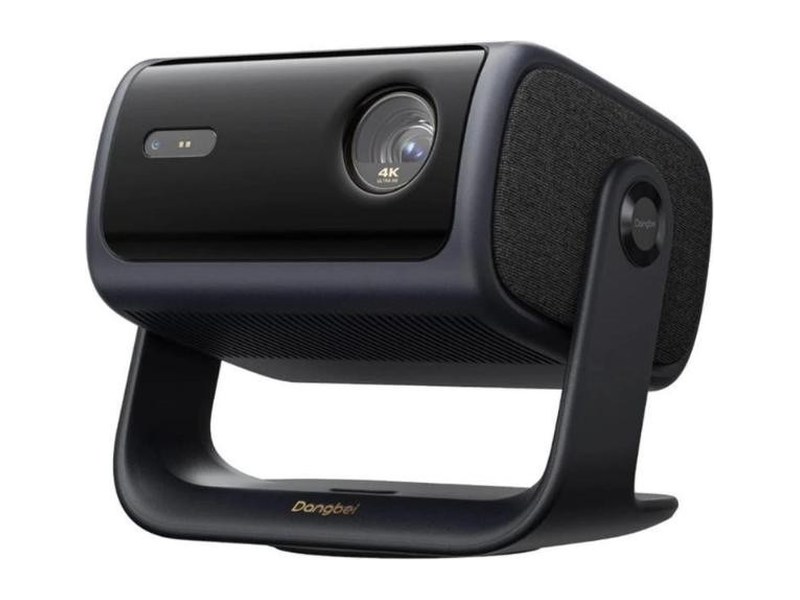
14.999 kr.
Proshop · Dangbei Projektor MP1 Max - Black - 3100 ANSI lumens
4K og 3.100 ISO-lumen fra tre lasere og LED. HDR10+, Google TV og to højttalere på 12 watt.
Se den hos Proshop AnnonceEn almindelig projektor er en skærm. Den kan vise det, du sender ind via et kabel, men den ved ikke, hvad Netflix er. En smart projektor har en lille computer inde i sig med et styresystem, ligesom et smart-tv. Du får en menu med apps, kan hente streamingtjenester og logge ind.
Det mest brugte system på projektorer er Google TV, som afløser Android TV på nye produkter. Andre mærker bruger eget system eller en tilpasset version af Android. Alle fire projektorer på siden her har Google TV bygget ind.
Den store fordel er enkelheden. Du tænder projektoren, og den er klar. Du slipper for en ekstra boks, et ekstra stik og en fjernbetjening mere. Det er især rart, hvis projektoren står i loftet eller på en hylde, hvor det er besværligt at koble noget til.
Uden indbygget system skal du have en streamingstick, en tv-boks eller en computer. Sticken skal have strøm og et HDMI-stik, og du skal have to fjernbetjeninger. Står projektoren i loftet, skal du have en kabelføring til sticken, eller du skal limes fast bag projektoren.
Med en smart projektor er alt det samlet. Du skal kun have strøm, og kilden er indbygget. Strong MIRA1 giver Full HD med Google TV og højttaler, og du kan se film og streaming uden at tilslutte noget. Nebula Cosmos 4K SE har Google TV og to højttalere på 15 watt, så du også slipper for en soundbar til den daglige brug.
Smarte projektorer er også gode at flytte rundt med. Du kan tage dem med på ferie, og de virker på wifi, hvor du end er. Læs mere i guiden til bærbare projektorer og kortdistance.
En smart projektor har et styresystem, der skal opdateres. Producenten stopper på et tidspunkt med at levere opdateringer, og så kan nye apps holde op med at virke. Det sker ofte efter nogle år. Projektoren virker stadig som skærm, men du skal så bruge en stick til streaming.
Appudvalget kan også variere. Ikke alle tjenester findes på alle projektorer. Google TV har et stort udvalg, men der kan være tjenester, som ikke er lavet til netop din model, eller som kører i lavere kvalitet. Tjek, at din tjeneste er understøttet, og i hvilken opløsning den kan afspilles.
Til sidst er der licenser. Netflix og nogle andre tjenester kræver, at enheden er certificeret, før du kan se i HD eller 4K. En projektor uden certificering kan nøjes med lavere kvalitet. Det står ikke altid i databladet. Se produktsiden eller spørg butikken, hvis det er vigtigt for dig.
Google TV har apps til de fleste danske streamingtjenester, men udvalget afhænger af, hvilken version af systemet projektoren har. Nogle billigere projektorer bruger en version af Android, der ikke er det rigtige Google TV, og her kan appbutikken være mindre. Spørg efter "Google TV" og ikke bare "Android".
BenQ X500i i vores guide har Android TV, og Nebula Cosmos 4K SE og Xiaomi Smart Projector L1 har Google TV. XGIMI Horizon 20 og Dangbei MP1 Max har også Google TV bygget ind. Opløsningen er forskellig, så tjek, hvad der bliver sendt til dig. Streaming i 4K kræver en hurtig internetforbindelse.
Sæt wifi i orden. Projektoren skal stå, så den kan nå routeren, og et kabel eller en god forstærker kan være nødvendigt, hvis den står langt væk. En smart projektor, der hakker midt i en film, er værre end en enkel projektor med en stick.
Du kan også vælge en almindelig projektor og sætte en streamingstick i HDMI-porten. Det giver et par fordele. Stikken kan udskiftes, når den bliver gammel, så du får nye apps uden at skifte projektor. Den får altid de nyeste opdateringer. Og du kan flytte den til et andet tv.
Ulempen er en ekstra enhed og en ekstra fjernbetjening. Du skal også bruge strøm til den. Mange sticks får strøm via USB fra projektoren, men ikke alle projektorer leverer nok.
Til en projektor, der skal holde i mange år, og hvor du vil have kontrol, kan det være en god løsning. Er det i stedet en projektor til sommerhuset eller børneværelset, er den indbyggede løsning enklere. Se også guiden om billig projektor, hvor smarte modeller også indgår.
Smarte projektorer har ofte bedre højttalere end enkle modeller, fordi producenten ved, at du bruger dem alene. Nebula Cosmos 4K SE har to højttalere på 15 watt, XGIMI Horizon Ultra har to højttalere fra Harman Kardon, og Epson Lifestudio Pop-serien har lyd fra Bose. Dangbei MP1 Max har to højttalere på 12 watt.
Det kan være nok til tv, serier og små film. Til store film og sport er det bedre at tilføje en soundbar. Se vores guide til lyd til projektor, hvordan du tilslutter den. Tænk også på, at indbygget lyd ikke kan gøre det samme som et anlæg, men det er et fint udgangspunkt.
En smart projektor starter som en ny telefon. Du vælger sprog, forbinder til wifi og logger ind med en Google-konto. Så henter den opdateringer, og efter nogle minutter er den klar. Regn med en halv time, første gang, fordi opdateringerne kan være store.
Brug et lærred eller en væg, og stil billedet, før du går videre i menuen. Står billedet skævt eller uskarpt, er det svært at læse teksten. Mange smarte projektorer har autofokus og automatisk korrektion, men ikke alle. Se guiden til skævt billede og keystone-korrektion, hvis billedet ikke står lige.
Derefter henter du de apps, du bruger. Log ind med din egen konto til hver tjeneste. Husk at logge ud, hvis projektoren står et sted, hvor andre kan bruge den, for eksempel i et sommerhus eller en udlejningsbolig. Det er nemt at glemme.
Sæt også en kode eller en børnebeskyttelse på, hvis børn bruger projektoren. Google TV har profiler, hvor du kan begrænse, hvad der kan ses.
De fleste smarte projektorer har en lille fjernbetjening med Bluetooth og en knap til stemmesøgning. Du kan sige, hvad du vil se, og få resultater fra flere tjenester på én gang. Det kræver en forbindelse til internettet.
Du kan ofte også bruge telefonen som fjernbetjening. Hent appen Google TV, og din telefon kan skrive tekst, hvilket er meget nemmere end at taste med fjernbetjeningen. Det er en lille ting, men den sparer mange minutter, første gang du logger ind.
Mange projektorer kan også modtage billede fra telefonen, med Chromecast eller AirPlay. Samsung The Premiere 5, som vi nævner i guiden til kortdistance, har AirPlay 2. Det er en nem måde at vise billeder fra ferien på.
Har projektoren en ekstern fjernbetjening med batteri, så husk at holde den et sted, hvor du kan finde den. Alle, der har brugt en projektor i loftet, kender problemet med den fjernbetjening, der er forsvundet bag sofaen.
Er du ved at beslutte dig, så gå tilbage til alle projektorer og lærreder og sammenlign dem i ro og mag. Husk, at en smart projektor ikke er mere end en del af løsningen. Lærred, lyd og rum er mindst lige så vigtige.
Har du allerede en projektor uden apps, kan en ekstern boks gøre den smart. Se tv-boks til projektor.
Google TV er den nyere version af styresystemet med en anden forside. Appudvalget er stort set det samme.
Det afhænger af modellen. Tjek, at Netflix er understøttet, og i hvilken kvalitet. Nogle projektorer er ikke certificeret til HD eller 4K.
Ja, til streaming. Projektoren skal have wifi eller et netværkskabel.
Ja. En almindelig HDMI-stick virker i de fleste projektorer med HDMI-indgang.
Softwaren kan blive det, når producenten ikke længere laver opdateringer. Projektoren virker stadig som skærm.